

01 sept.
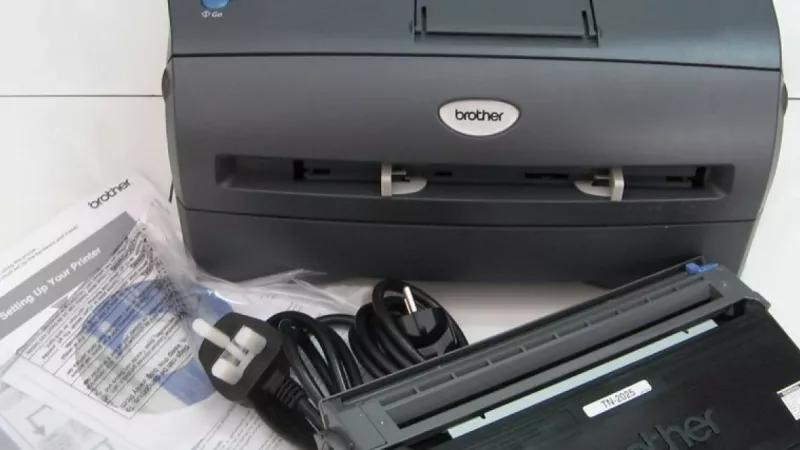
<p>El informe tiene que estar listo en diez minutos, la impresora muestra alegremente «lista», y aun así ocurre: nada. Pocos dispositivos de oficina generan tanta frustración como una impresora que no imprime, y pocos se sustituyen tan a la ligera. Y eso que detrás del problema casi siempre están las mismas ocho o diez causas, y la mayoría se pueden solucionar en pocos minutos. Esta guía las repasa en el orden más lógico, desde la comprobación rápida hasta los casos en los que una reparación ya no merece realmente la pena.</p><h2>Primero, la comprobación de dos minutos</h2><ul><li><strong>Papel y tapas:</strong> ¿Hay papel cargado, está bien colocada la bandeja, están todas las tapas cerradas? Muchos dispositivos se niegan a funcionar sin decir nada si una tapa está abierta aunque sea un milímetro.</li><li><strong>Mirar la pantalla:</strong> Un LED parpadeante o un mensaje de error en el dispositivo suele decir más que cualquier diagnóstico por software. Anota el código de error y consúltalo brevemente en el manual.</li><li><strong>Reinicio en el orden correcto:</strong> Apaga la impresora, espera diez segundos, vuelve a encenderla y después comprueba la cola en el ordenador. El clásico resuelve sorprendentemente muchos casos.</li></ul><h2>Causa 1: La cola de impresión se queda bloqueada</h2><p>Un solo trabajo defectuoso puede bloquear todos los siguientes. En Windows, abre los ajustes, luego Bluetooth y dispositivos, luego Impresoras y escáneres, selecciona tu dispositivo y abre la cola. Cancela allí todos los trabajos y envía una página de prueba nueva. Si eso no ayuda, reinicia el servicio «Cola de impresión» o simplemente todo el equipo. En Mac encontrarás la misma lista en Ajustes del Sistema, Impresoras y escáneres.</p><h2>Causa 2: La impresora predeterminada es la incorrecta</h2><p>Tras las actualizaciones, Windows suele establecer silenciosamente como predeterminada una impresora PDF o un dispositivo desconectado hace tiempo. El documento acaba entonces en un archivo o en la nada, mientras la impresora real espera pacientemente. Comprueba en el cuadro de diálogo de impresión si realmente está seleccionado el dispositivo correcto y establécelo de forma permanente como impresora predeterminada.</p><h2>Causa 3: Conexión interrumpida</h2><p>En el caso de un dispositivo USB, el diagnóstico es sencillo: otro cable, otro puerto, y los <a href='https://distrinode.es/cables-y-adaptadores-usb'>cables USB</a> defectuosos son más baratos de sustituir que de buscar. En el caso de una impresora wifi, merece la pena mirar el símbolo de conexión inalámbrica del dispositivo: tras un corte de corriente o un reinicio del router, muchas impresoras pierden la conexión y no la recuperan solas. Vuelve a conectar la impresora a la wifi y, si el problema se repite con regularidad, asígnale una dirección IP fija en el router; eso pone fin al juego del escondite de forma permanente.</p><h2>Causa 4: Problemas de controlador tras las actualizaciones</h2><p>Si el dispositivo, desde una actualización de Windows, solo imprime mensajes de error o caracteres crípticos, lo más probable es que el culpable sea el controlador. Desinstala el dispositivo junto con el software, descarga el controlador actual directamente del fabricante, no de páginas de terceros, y vuelve a configurar la impresora. En dispositivos más antiguos merece la pena comprobar si el fabricante sigue manteniendo controladores para los sistemas actuales; si no lo hace, es una primera señal de fin de vida útil.</p><h2>Causa 5: Cartucho detectado, pero supuestamente vacío</h2><p>Las impresoras de inyección de tinta avisan de «vacío» a menudo mucho antes del final real, y tras una pausa prolongada los inyectores se secan: el dispositivo imprime páginas en blanco aunque haya tinta. Inicia uno o dos ciclos de limpieza desde el menú de mantenimiento e imprime un patrón de prueba de inyectores. En las impresoras láser ayuda extraer el tóner y agitarlo ligeramente; eso reparte lo que queda y da unos cientos de páginas de margen. Si la reserva se ha acabado de verdad, encontrarás <a href='https://distrinode.es/cartuchos-de-tinta'>cartuchos de tinta</a> y <a href='https://distrinode.es/toner'>tóner</a> compatibles más baratos en pack que por separado en una compra de urgencia.</p><h2>Causa 6: Atasco de papel, también el invisible</h2><p>A veces el dispositivo indica un atasco aunque no se vea ninguna hoja. Abre todas las tapas, también la tapa de mantenimiento trasera, y busca pequeños restos de papel o esquinas arrancadas; ya un trozo de dos centímetros en el sensor lo bloquea todo. Extrae siempre el papel atascado lentamente en la dirección de impresión, no hacia atrás de golpe; eso cuida los rodillos. Por cierto, los atascos frecuentes suelen indicar papel almacenado con demasiada humedad o demasiado fino.</p><h2>Cuándo ya no merece la pena reparar</h2><p>Una comparación honesta de costes ayuda: rodillos nuevos, una fuente de alimentación defectuosa o una transmisión rota cuestan, con la mano de obra, rápidamente más que un equipo nuevo sólido, y los equipos sin suministro de controladores son de todos modos modelos descatalogados. Si tu impresora tiene más de siete u ocho años, muestra nuevos fallos cada semana y los costes de consumo son altos, echa un vistazo con calma a la selección actual de <a href='https://distrinode.es/impresoras-y-escaneres'>impresoras y equipos multifunción</a>; el equipo de DistriNode ve a diario lo mucho más silenciosos, eficientes y estables en red que trabajan los modelos actuales. Al comprar uno nuevo, calcula siempre los costes posteriores por página, no solo el precio del equipo.</p><h2>Prevenir es el mejor truco</h2><p>Tres hábitos evitan la mayoría de las averías futuras: imprimir al menos una página por semana para que los inyectores no se sequen, guardar el papel seco y plano, y aplicar las actualizaciones de firmware del fabricante. Así la impresora sigue siendo lo que debe ser: un equipo en el que no hay que pensar siquiera.</p>
Deja un comentario