

02 jul.
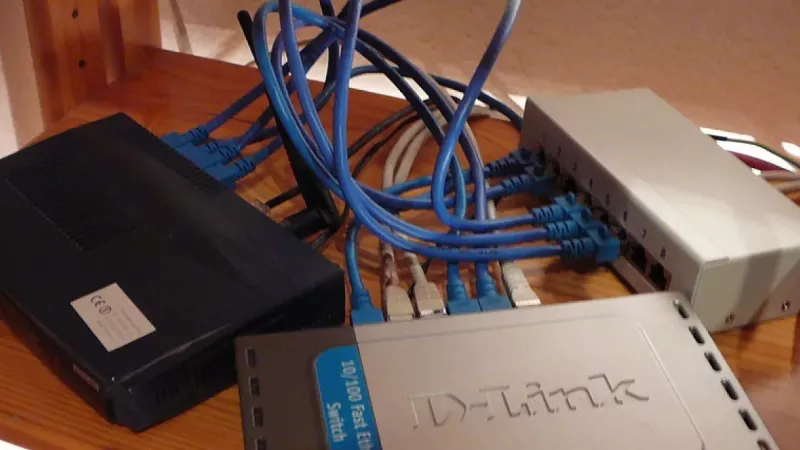
<p>El trabajo remoto ha pasado de ser una solución temporal a una forma de trabajar permanente, pero muchos home offices siguen dependiendo del único router de consumo que el proveedor de internet instaló hace años. Cuando las videoconferencias se entrecortan, las transferencias de archivos grandes avanzan con lentitud y las copias de seguridad en la nube parecen no completarse nunca, el problema rara vez está en la tarifa de internet. En la mayoría de los casos, el cuello de botella está en casa: una banda wifi sobrecargada, una CPU del router desbordada y una cadena de conexiones improvisadas. Una actualización estructurada basada en tres componentes —un switch dedicado, un punto de acceso correctamente ubicado y un plan de cableado documentado— elimina estas limitaciones de raíz y convierte el home office en un entorno de trabajo predecible.</p><h2>Empieza con un inventario honesto de tu configuración actual</h2><p>Antes de pedir hardware, dedica treinta minutos a documentar lo que ya tienes. Cuenta cada dispositivo que utiliza la red: puestos de trabajo, portátiles, impresoras, teléfonos IP, almacenamiento en red, pantallas inteligentes y equipos de prueba. Anota cuáles tienen puerto Ethernet y cuáles son solo inalámbricos. Después, realiza dos pruebas de rendimiento: una junto al router y otra en el escritorio donde trabajas realmente. La diferencia entre estas dos cifras es la brecha que debe cerrar tu actualización.</p><ul><li><strong>Inventario de dispositivos:</strong> Enumera por separado los clientes cableados e inalámbricos, incluidos los dispositivos que prevé añadir en un plazo de dos años.</li><li><strong>Línea base de rendimiento:</strong> Registra la descarga, la subida y la latencia en el puesto de trabajo, no en el router.</li><li><strong>Limitaciones físicas:</strong> Identifica paredes, suelos y distancias entre la ubicación del router y el escritorio.</li><li><strong>Margen de crecimiento:</strong> Un plan sólido deja sin usar al menos el treinta por ciento de los puertos del switch y un cable reservado.</li></ul><h2>El switch: el caballo de batalla silencioso de una oficina estable</h2><p>Un switch dedicado retira el tráfico de datos local del router y ofrece a cada dispositivo cableado una ruta completa y de baja latencia. Las copias de archivos entre un puesto de trabajo y un almacenamiento en red ya no compiten con las videollamadas, y el router puede centrarse en su tarea principal: enrutar el tráfico de internet.</p><h3>Número de puertos y velocidad</h3><p>Para una oficina de una o dos personas, un switch Gigabit de ocho puertos cubre un puesto de trabajo, una docking station, una impresora, un almacenamiento en red y un punto de acceso, y aún deja margen. Si mueves archivos multimedia grandes o realizas copias de seguridad locales, considera un modelo con puertos de 2,5G en el enlace ascendente y en el lado del almacenamiento; la diferencia de precio se ha reducido notablemente y el salto de unos 110 MB/s a 280 MB/s en transferencias reales se nota de inmediato.</p><h3>PoE: un solo cable para datos y alimentación</h3><p>Power over Ethernet permite que el switch alimente puntos de acceso, cámaras IP y teléfonos de sobremesa a través del mismo cable que también transmite datos. Esto es más que una comodidad: el punto de acceso puede montarse en un techo o en una pared del pasillo donde no hay toma de corriente, justo donde la cobertura suele ser mejor. Al comparar modelos, fíjate en el presupuesto PoE total y no en el valor por puerto: cuatro dispositivos de 12 W cada uno necesitan al menos un presupuesto de 50 W con margen.</p><h3>Gestionado, Smart Managed o no gestionado</h3><p>Un switch no gestionado es plug-and-play y resulta totalmente suficiente para muchos home offices. Un modelo Smart Managed ofrece compatibilidad con VLAN, que se vuelve valiosa en cuanto quieres separar el tráfico de trabajo de los dispositivos domésticos, priorizar el tráfico de conferencias o aislar los dispositivos de smart home de los datos de empresa. Explora la selección actual de <a href='https://distrinode.es/switches-de-red'>switches de red</a> y elige las funciones en función de tu inventario, no de la ficha técnica más larga.</p><h2>El punto de acceso: cobertura planificada en lugar de adivinar</h2><p>Los repetidores y los extensores de enchufe enrutan el tráfico por el mismo espectro radioeléctrico saturado que intentan mejorar, y reducen a la mitad el ancho de banda útil en cada salto. Un punto de acceso por cable hace lo contrario: el backhaul va por Ethernet y la radio atiende a los clientes con toda su capacidad. Un punto de acceso de montaje en techo bien colocado supera habitualmente a tres extensores repartidos por la casa.</p><p>La ubicación sigue una regla sencilla: monta el dispositivo de forma céntrica respecto a los dispositivos inalámbricos que realmente se utilizan, mantén la línea de visión siempre que sea posible y evita armarios metálicos, acuarios y esquinas de hormigón armado. Un modelo Wi-Fi 6 es hoy la base sensata; gestiona sin problemas muchos clientes simultáneos y sigue siendo totalmente compatible con portátiles y teléfonos antiguos. Los hogares con las bandas de 2,4 GHz y 5 GHz saturadas se benefician de dispositivos Wi-Fi 6E o Wi-Fi 7, que añaden la banda limpia de 6 GHz. Compara los <a href='https://distrinode.es/puntos-de-acceso-wifi'>puntos de acceso Wi-Fi</a> actuales por capacidad de clientes simultáneos y configuración de radio, no por el rendimiento máximo del marketing.</p><h2>El plan de cableado: la parte que todos subestiman</h2><p>El hardware se puede sustituir en una tarde; el cableado es infraestructura que debería durar dos o tres generaciones de dispositivos. Planifícalo primero sobre el papel.</p><h3>Elegir la categoría correcta</h3><p>El Cat6 U/UTP soporta 1 Gbit/s en cualquier distancia doméstica y 10 Gbit/s hasta unos 55 metros, lo que cubre casi cualquier vivienda. El Cat6a duplica la distancia garantizada de 10 Gbit/s y ofrece mejores opciones de apantallamiento para tendidos junto a líneas eléctricas. El cable de conductor macizo va en paredes y techos, terminado en puntos fijos; los latiguillos de hilo flexible van entre la toma de pared y el dispositivo.</p><h3>Planificación de los recorridos de cable</h3><ul><li>Dibuja un plano y marque el router, la ubicación del switch, el escritorio, el punto de acceso y las posiciones futuras.</li><li>Mide cada recorrido a lo largo de paredes y techos, nunca en diagonal por el aire, y añade un quince por ciento de reserva.</li><li>Tiende dos cables a cada ubicación importante: el segundo cable cuesta poco durante la instalación y ahorra después todo el trabajo.</li><li>Etiqueta ambos extremos de cada cable y fotografía los recorridos terminados antes de cerrar los canales de cables.</li></ul><p>Ten a mano una pequeña reserva de <a href='https://distrinode.es/cables-de-red-ethernet'>latiguillos Ethernet</a> de distintas longitudes y colores; codificar por colores las conexiones de trabajo, domésticas y de infraestructura hace que la posterior búsqueda de fallos sea casi trivial.</p><h2>Un ejemplo práctico: la oficina en casa para dos personas</h2><blockquote><p>Dos consultores comparten un dormitorio reconvertido. Cada uno tiene un portátil con dock, hay una impresora multifunción, un NAS de dos bahías para archivos de proyectos y videollamadas diarias. El plan: un switch PoE de ocho puertos bajo el escritorio, cable Cat6 a ambos escritorios y a un punto en el techo del pasillo, un punto de acceso Wi-Fi 6 alimentado por el mismo cable, y el router del operador reducido a funciones de módem y cortafuegos. El tiempo total de instalación fue un fin de semana; las llamadas cortadas desaparecieron por completo y las copias de seguridad del NAS ahora se ejecutan a mediodía a plena velocidad en lugar de durante la noche.</p></blockquote><p>Distribuidores como DistriNode ven este tipo de configuración pedida semana tras semana, porque alcanza el punto óptimo entre coste, fiabilidad y reserva.</p><h2>El proceso de mejora en cinco pasos</h2><ul><li><strong>Paso 1:</strong> Haga el inventario y esboza el plano con todos los recorridos de cable.</li><li><strong>Paso 2:</strong> Instala primero el cableado: determina dónde se puede colocar todo lo demás.</li><li><strong>Paso 3:</strong> Pon en marcha el switch, conecta todos los clientes por cable y verifica las velocidades de enlace en cada puerto.</li><li><strong>Paso 4:</strong> Monta el punto de acceso, desactiva el Wi-Fi en el router antiguo y migra los clientes Wi-Fi al nuevo nombre de red.</li><li><strong>Paso 5:</strong> Documenta todo: asignaciones de puertos, etiquetas de cables, direcciones y credenciales.</li></ul><h2>Preguntas frecuentes</h2><h3>¿Sigo necesitando mi router del proveedor de internet después de añadir un switch y un punto de acceso?</h3><p>Sí, pero solo para sus funciones de módem, firewall y DHCP. El tráfico de datos local y las tareas de wifi se trasladan al nuevo hardware, lo que reduce drásticamente la carga del router.</p><h3>¿Vale la pena pagar más por Cat6a frente a Cat6 para una oficina en casa?</h3><p>En tramos de menos de 40 metros con dispositivos Gigabit o 2,5G, Cat6 es totalmente suficiente. Elige Cat6a si los recorridos de los cables pasan cerca de líneas eléctricas, si los tramos alcanzan los 50 metros o si deseas 10 Gbit/s garantizados para futuros dispositivos durante más de una década.</p><h3>¿Cuántos vatios PoE necesita un solo punto de acceso?</h3><p>La mayoría de los modelos Wi-Fi 6 consumen entre 12 y 20 W bajo carga, lo que corresponde al estándar 802.3at. Consulta la ficha técnica y deja al menos un 25 por ciento de reserva de presupuesto en el switch.</p><h3>¿Puedo tender Ethernet junto a cables eléctricos?</h3><p>Mantén los tramos paralelos a al menos 20 cm de las líneas eléctricas siempre que sea posible y cruce los cables de alta tensión en ángulo recto. Los cables apantallados relajan estas restricciones, pero deben estar correctamente conectados a tierra en un extremo.</p><h3>¿Cuál es el error más común en las redes de oficina en casa?</h3><p>Tender exactamente un cable a cada ubicación. El segundo cable solo cuesta unos pocos euros durante la instalación; añadirlo después, una vez cerrados los muros y los canales de cables, cuesta todo el trabajo otra vez.</p>
Deja un comentario