

02 oct.
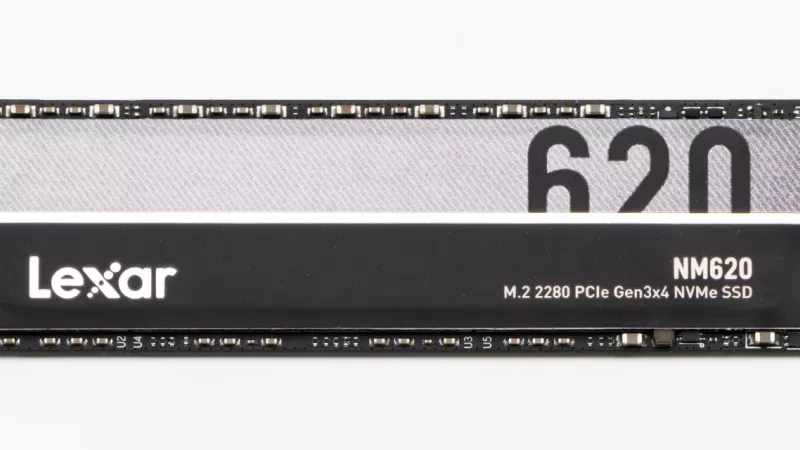
<p><strong>En 2026, un SSD sigue siendo la actualización que más se nota en un ordenador antiguo, siempre que encaje con la ranura, el uso y el presupuesto.</strong> En la estantería conviven unidades de 2,5 pulgadas con conexión SATA junto a estrechos módulos M.2, y dos SSD M.2 de aspecto casi idéntico pueden utilizar interfaces completamente distintas. A esto se suman las diferencias en tipo de memoria, caché, durabilidad y refrigeración.</p>
<p>Esta guía te acompaña paso a paso en la decisión de compra de un SSD interno: formatos y claves M.2, la comprobación de portátil, PC y consola, NVMe o SATA, capacidad razonable, TLC o QLC, caché DRAM o HMB, TBW, disipadores, clonación o instalación nueva, SSD externos y la evolución de precios a finales de 2026. Los precios y la disponibilidad actuales los encontrarás en todo momento en nuestra categoría <a href='https://distrinode.es/discos-ssd'>Discos SSD</a>.</p>
<h2>Paso 1: Primero comprobar el dispositivo, después elegir el SSD</h2>
<p>El error más frecuente al comprar un SSD es adquirir una unidad que no encaja en el ordenador o que el sistema no reconoce. Por eso, toda selección comienza con el modelo exacto de tu portátil, PC o placa base y con su manual correspondiente. En él se indica qué bahías de unidad y ranuras M.2 existen, qué interfaces admiten y qué longitudes de módulo caben.</p>
<p>El fabricante de memorias Crucial escribe en su <a href='https://www.crucial.com/support/articles-faq-ssd/msata-m2-ssds-overview' target='_blank' rel='noopener'>resumen sobre SSD mSATA y M.2</a> que, antes de comprar, hay que comprobar con la documentación del hardware si el sistema admite la unidad, y que esto nunca se puede insistir lo suficiente. Para muchos equipos de marca existen además ayudas en línea como el <a href='https://www.crucial.com/store/advisor' target='_blank' rel='noopener'>asesor de actualización y escáner de sistema de Crucial</a>.</p>
<h3>Comprobación rápida en Windows</h3>
<p>En el Administrador de tareas, la pestaña «Rendimiento» muestra el modelo y el tipo de la unidad actual (SSD o HDD). En el Administrador de dispositivos encontrarás, en «Unidades», la denominación exacta del modelo. Con ello se puede consultar en la página del fabricante si se trata de un modelo SATA o NVMe. Si ya hay un SSD M.2 NVMe instalada en el equipo, la ranura admite NVMe en cualquier caso.</p>
<h3>Una mirada al interior de la carcasa</h3>
<p>Sin manual, ayuda la inspección directa: apaga el dispositivo, desenchúfalo de la corriente y ábrelo. Un SSD de 2,5 pulgadas es una caja plana con conector SATA; un módulo M.2 es una placa estrecha que se fija con un tornillo a la placa base. Fotografía la etiqueta y la longitud de la ranura: eso facilita la elección.</p>
<h2>Paso 2: Entender el formato</h2>
<p>«SSD» describe la tecnología de almacenamiento, no la forma. En el día a día te encontrarás con tres variantes que no son intercambiables entre sí. Decisivo: M.2 es solo un factor de forma. En un módulo M.2 puede haber una interfaz SATA o una NVMe.</p>
<table>
<thead>
<tr><th align='left'>Formato</th><th align='left'>Interfaz</th><th align='left'>Conexión / clave</th><th align='left'>Uso típico</th></tr>
</thead>
<tbody>
<tr><td align='left'>2,5 pulgadas SATA</td><td align='left'>SATA III (6 Gbit/s)</td><td align='left'>Cable de datos y de alimentación SATA</td><td align='left'>Portátiles antiguos, la mayoría de PC de sobremesa</td></tr>
<tr><td align='left'>M.2 SATA</td><td align='left'>SATA III (6 Gbit/s)</td><td align='left'>Normalmente clave B+M (dos muescas)</td><td align='left'>Una parte de portátiles y mini-PC más antiguos</td></tr>
<tr><td align='left'>M.2 NVMe</td><td align='left'>PCI Express con protocolo NVMe</td><td align='left'>Clave M (una muesca)</td><td align='left'>La mayoría de ordenadores actuales, ranura de ampliación de PS5</td></tr>
</tbody>
</table>
<p>La velocidad de datos bruta de SATA III es de 6 Gbit/s, neta de unos 600 MB/s, tal como se indica en el artículo <a href='https://en.wikipedia.org/wiki/Serial_ATA' target='_blank' rel='noopener'>Serial ATA en Wikipedia</a>. Este límite se aplica por igual a los SSD SATA de 2,5 pulgadas y a las M.2 SATA.</p><h2>Paso 3: Comprobar el tamaño y la clave M.2</h2>
<p>Los módulos M.2 se denominan según su anchura y longitud en milímetros. 2280 significa 22 mm de ancho y 80 mm de largo; según Crucial, las unidades actuales del fabricante se suministran exactamente en este formato. Los módulos más cortos con 2230 o 2242 se encuentran en portátiles muy finos, mini-PC y PC portátiles para gaming, mientras que el formato largo 22110 aparece sobre todo en estaciones de trabajo y servidores.</p>
<h3>B-Key, M-Key y E-Key</h3>
<p>Las muescas de la regleta de contactos se llaman keys. El artículo sobre <a href='https://en.wikipedia.org/wiki/M.2' target='_blank' rel='noopener'>M.2 en Wikipedia</a> describe las distintas codificaciones. En la práctica, los SSD M.2 SATA suelen tener una clave B+M, los SSD NVMe una clave M, y las ranuras con clave A o E están pensadas para tarjetas wifi y Bluetooth. Crucial deja claro que sus SSD no encajan en ese tipo de ranuras.</p>
<h3>Encaja mecánicamente, pero aun así no funciona</h3>
<p>Un SSD SATA con clave B+M encaja mecánicamente en muchas ranuras M-Key. Pero si la ranura solo admite NVMe, la unidad simplemente no aparece en la BIOS. Por eso lo determinante es la especificación de la ranura, no la muesca.</p>
<blockquote><p>M.2 es un formato, no una indicación de velocidad. Fíjate en el envase en «NVMe» o «SATA», no solo en «M.2».</p></blockquote>
<p><img src='/image/catalog/blog/body/dn-real-473-b1.webp' alt='SSD Samsung M.2 NVMe'></p>
<h2>Paso 4: ¿NVMe o SATA?</h2>
<p>Si tu ranura M.2 admite NVMe, en 2026 es la opción estándar. NVMe se desarrolló para memoria flash; el artículo sobre <a href='https://en.wikipedia.org/wiki/NVM_Express' target='_blank' rel='noopener'>NVM Express</a> describe la diferencia con el antiguo AHCI, concebido para discos duros mecánicos. NVMe trabaja con muchas colas de comandos en paralelo y menor latencia. En el día a día lo notas no solo al copiar archivos grandes, sino al arrancar el sistema y al abrir programas.</p>
<p>SATA sigue teniendo su razón de ser. Si un portátil más antiguo solo ofrece una bahía de 2,5 pulgadas, un SSD SATA es la única opción, y el salto del disco duro a cualquier SSD es mucho mayor que el de SATA a NVMe. Los SSD SATA también tienen sentido como segunda unidad de datos grande en un sobremesa para fotos, archivos y bibliotecas de juegos.</p>
<h3>Generaciones PCIe en breve</h3>
<p>Los SSD NVMe existen como Gen3, Gen4 y Gen5. Hemos publicado una comparativa detallada de Gen4 y Gen5 en un artículo propio. Aquí solo lo más importante: un SSD más nuevo funciona en una ranura más antigua, pero solo a la velocidad de esta. Para PC de oficina y domésticos, un buen SSD Gen4 es más que suficiente.</p>
<h2>Paso 5: ¿Portátil, PC de sobremesa o consola?</h2>
<p>Los portátiles son los más complicados. Muchos modelos finos solo tienen una ranura M.2 que ya está ocupada; en ese caso, una actualización significa sustituir con migración de datos en lugar de ampliar. Algunos equipos económicos llevan memoria soldada sin ranura alguna; entonces solo queda una solución externa. Si eliges un equipo nuevo de nuestra categoría <a href='https://distrinode.es/portatiles'>Portátiles y notebooks</a>, merece la pena consultar la ficha técnica para ver si hay una ranura M.2 libre.</p>
<p>Los PC de sobremesa son más flexibles, pero la placa base marca las reglas. De tres ranuras M.2, a menudo solo una está conectada a la CPU a plena velocidad, y ocupar otra ranura puede desactivar puertos SATA. La tabla del manual lo muestra con precisión. Para un equipo nuevo merece la pena comparar el equipamiento de memoria en nuestra categoría <a href='https://distrinode.es/placas-base'>Placas base</a>.</p>
<h3>Caso especial PlayStation 5</h3>
<p>Sony indica en la <a href='https://www.playstation.com/es-es/support/hardware/ps5-install-m2-ssd/' target='_blank' rel='noopener'>página de soporte de PS5</a> requisitos exactos: un SSD M.2 NVMe con PCI-Express Gen4x4 y clave M, de 250 GB a 8 TB, factores de forma de 2230 a 22110, velocidad de lectura secuencial recomendada de 5.500 MB/s o más. Además, Sony exige una disipación de calor eficaz, por ejemplo un disipador, y limita la altura total incluida la refrigeración a 11,25 mm. Antes de la instalación debería actualizarse el software del sistema de la consola.</p>
<h3>Mini-PC y consolas portátiles</h3>
<p>Los equipos compactos suelen usar 2230 o 2242 y tienen límites térmicos estrechos. La longitud indicada por el fabricante no es negociable, y con muy poco espacio puede ser obligatorio un SSD de una sola cara.</p><h2>Paso 6: ¿Cuánta capacidad tiene sentido?</h2>
<p>Hemos analizado en un artículo propio si 256 GB son suficientes. En resumen: la capacidad debería cubrir la necesidad actual, el crecimiento previsto para los próximos tres o cuatro años y una reserva, porque un SSD casi lleno se vuelve más lento. Las actualizaciones del sistema, las cachés del navegador, las copias de seguridad del smartphone y los juegos crecen sin que nos demos cuenta.</p>
<ul>
<li><strong>Oficina y navegación:</strong> la clase de 500 GB es un mínimo cómodo para una instalación nueva.</li>
<li><strong>PC doméstico con fotos y algunos juegos:</strong> 1 TB es el punto óptimo para la mayoría.</li>
<li><strong>Gaming, edición de vídeo, grandes colecciones de fotos:</strong> 2 TB y más, o 1 TB de sistema más una segunda unidad de datos.</li>
</ul>
<p>Los modelos más grandes de una serie suelen ser también más rápidos y duraderos, porque más chips flash trabajan en paralelo. Compruébalo en la ficha técnica de la capacidad correspondiente.</p>
<blockquote><p>Si tienes que elegir entre un SSD pequeño más rápido y uno grande algo más lento, el más grande es la mejor decisión para la mayoría de los usuarios domésticos. La falta de espacio molesta más que unos cientos de MB/s menos.</p></blockquote>
<h2>Paso 7: ¿TLC o QLC?</h2>
<p>La memoria flash almacena datos como carga en celdas. Como explica el artículo sobre <a href='https://en.wikipedia.org/wiki/Multi-level_cell' target='_blank' rel='noopener'>Multi-level cell</a>, una celda TLC guarda tres bits y una celda QLC cuatro. Más bits por celda significan más capacidad por el mismo dinero, pero por regla general menor durabilidad y escritura sostenida más lenta. La SLC con un bit por celda escribe más rápido, por eso los fabricantes utilizan una parte del SSD como caché SLC rápida.</p>
<h3>Cuándo basta QLC</h3>
<p>Para navegar, ofimática, streaming y cargar juegos, QLC es una vía razonable para conseguir más capacidad. La lectura es rápida y los picos de escritura normales los absorbe la caché SLC.</p>
<h3>Cuándo merece la pena TLC</h3>
<p>Quien copia con frecuencia archivos muy grandes, edita vídeo o ejecuta máquinas virtuales debería elegir TLC. Si la caché SLC de un SSD QLC se llena, la velocidad de escritura puede desplomarse; la TLC se comporta aquí de forma más uniforme.</p>
<h2>Paso 8: ¿Con DRAM, sin DRAM o HMB?</h2>
<p>El controlador del SSD mantiene una tabla de asignación de dónde están físicamente los datos. Clásicamente reside en un chip DRAM propio en el SSD. Los modelos más económicos prescinden de él. En los SSD NVMe se recurre entonces a HMB: según el <a href='https://en.wikipedia.org/wiki/Solid-state_drive' target='_blank' rel='noopener'>artículo en inglés de Wikipedia sobre Solid-state drive</a>, el SSD puede utilizar una parte de la memoria RAM del equipo en lugar de una caché DRAM propia, lo que ahorra costes y mantiene un alto rendimiento de lectura.</p>
<p>Para un portátil típico o un PC doméstico, un SSD NVMe sin DRAM con HMB es una elección económica sensata. Para estaciones de trabajo o unidades que casi siempre están llenas, un modelo con DRAM propia es la opción segura. En los SSD SATA sin DRAM conviene ser más prudente, porque SATA no conoce HMB.</p>
<table>
<thead>
<tr><th align='left'>Perfil de usuario</th><th align='left'>Combinación recomendada</th><th align='left'>Aquí se puede ahorrar</th></tr>
</thead>
<tbody>
<tr><td align='left'>PC de oficina, navegación</td><td align='left'>NVMe Gen3/Gen4, 500 GB–1 TB</td><td align='left'>DRAM (basta HMB), QLC</td></tr>
<tr><td align='left'>PC doméstico con juegos</td><td align='left'>NVMe Gen4 TLC, 1–2 TB</td><td align='left'>Gen5, disipador si la placa ya tiene cubierta</td></tr>
<tr><td align='left'>Edición de vídeo, estación de trabajo</td><td align='left'>NVMe Gen4/Gen5 TLC con DRAM, 2 TB+</td><td align='left'>Poco: la durabilidad y la velocidad merecen la pena</td></tr>
<tr><td align='left'>Portátil antiguo con HDD</td><td align='left'>SSD SATA de 2,5 pulgadas</td><td align='left'>Velocidad que SATA de todos modos no aprovecha</td></tr>
</tbody>
</table>
<p><img src='/image/catalog/blog/body/dn-real-473-b2.webp' alt='Samsung M.2 NVMe SSD'></p>
<h2>Durabilidad y garantía explicadas brevemente</h2>
<p>La durabilidad se indica normalmente en TBW, es decir, terabytes escritos. TBW y DWPD los explicamos en detalle en un artículo propio. Lo esencial: según las <a href='https://semiconductor.samsung.com/consumer-storage/support/warranty/' target='_blank' rel='noopener'>condiciones de garantía de Samsung para SSD</a>, la garantía se aplica durante el periodo indicado o hasta el valor de TBW, lo que ocurra primero. En un uso normal, casi siempre termina antes el tiempo. La garantía se rige por las condiciones del fabricante. Compara TBW solo entre SSD de la misma capacidad.</p><h2>Disipadores: cuándo son necesarios y cuándo perjudican</h2>
<p>Los SSD NVMe rápidos se calientan en escrituras prolongadas y reducen su rendimiento al superar la temperatura límite. Muchas placas base de sobremesa incluyen una cubierta M.2 con almohadilla térmica; en ese caso, un SSD sin disipador propio es la mejor opción, porque dos disipadores superpuestos a menudo no encajan. En un portátil normalmente no hay espacio para un disipador. Las excepciones son la PS5, donde la refrigeración es obligatoria, y los sobremesa sin cubierta M.2, donde un disipador plano resulta útil para SSD Gen4 rápidos y, sobre todo, Gen5.</p>
<h3>No olvides la lámina protectora</h3>
<p>La almohadilla térmica de la cubierta de la placa base suele llevar una lámina protectora transparente. Si no se retira, la almohadilla prácticamente no refrigera.</p>
<h2>¿Clonar o reinstalar?</h2>
<p>Al clonar, el sistema existente con sus programas y archivos se copia al nuevo SSD; después todo queda como antes. Al reinstalar, el sistema operativo se instala desde cero y los datos se copian de vuelta.</p>
<h3>Cuándo tiene sentido clonar</h3>
<p>Clona si el sistema está en buen estado y solo necesita más velocidad o espacio. Los fabricantes ofrecen herramientas: Samsung pone a disposición Data Migration y Magician en su <a href='https://semiconductor.samsung.com/consumer-storage/support/tools/' target='_blank' rel='noopener'>página de herramientas y software</a>, y los compradores de Crucial obtienen <a href='https://www.acronis.com/en/promotion/crucialhd-download/' target='_blank' rel='noopener'>Acronis True Image for Crucial</a>, que puede clonar unidades y hacer copias de seguridad del sistema y los datos. Por lo general, estas herramientas están vinculadas a los SSD de la marca correspondiente.</p>
<h3>Cuándo es mejor una reinstalación</h3>
<p>Si el sistema es lento, está sobrecargado o ya tiene muchos años, una reinstalación suele dar un mejor resultado. Antes, haz una copia de seguridad de documentos, fotos y datos del navegador, y anota los programas y credenciales de acceso que necesites.</p>
<blockquote><p>Elijas el camino que elijas: primero, una copia de seguridad. Confundir la unidad de origen y la de destino en la herramienta de clonación no tiene vuelta atrás.</p></blockquote>
<h2>¿Una unidad grande o dos más pequeñas?</h2>
<p>En un PC de sobremesa a menudo merece la pena repartir funciones: un SSD NVMe rápido para el sistema operativo y los programas, y una segunda unidad más grande para fotos, vídeos y la biblioteca de juegos. Así se puede cambiar o reinstalar más adelante la unidad del sistema sin tocar los datos, y si falla una unidad, la otra queda intacta. Los portátiles con una sola ranura normalmente no ofrecen esta opción: en ellos, el SSD debería ser lo bastante grande desde el principio.</p>
<p>Tras el montaje, un SSD nuevo y vacío a menudo aún no aparece en el Explorador. Primero hay que inicializarlo y formatearlo en la Administración de discos. Con un SSD clonado, selecciona si es necesario la nueva unidad de arranque en la BIOS. Si el SSD no aparece en la BIOS, comprueba de nuevo la interfaz de la ranura y si el uso de otra ranura ha desactivado conexiones.</p>
<h2>Tras el montaje: firmware, estado, TRIM</h2>
<p>Instala la herramienta de gestión del fabricante. Para <a href='https://semiconductor.samsung.com/consumer-storage/magician/' target='_blank' rel='noopener'>Samsung Magician</a>, Samsung menciona, entre otras cosas, actualizaciones de firmware, el indicador de estado y un benchmark; la optimización del rendimiento se basa en la compatibilidad con TRIM del sistema operativo. Samsung también señala que varias funciones no están disponibles en SSD de otros fabricantes; por tanto, utiliza la herramienta del fabricante de tu SSD.</p>
<h2>SSD externos: cuando no hay solución interna</h2>
<p>Si el portátil no tiene una ranura libre o la memoria está soldada, un SSD externo es la solución práctica: por USB o Thunderbolt para copias de seguridad, medios y transporte de proyectos. Encontrarás la comparación entre SSD externos y memorias USB en otro artículo. Los modelos actuales están disponibles en las categorías <a href='https://distrinode.es/discos-ssd-externos'>SSD externos</a> y <a href='https://distrinode.es/memorias-usb'>memorias USB</a>.</p><h2>Por qué los SSD serán más caras en 2026 y cuándo deberías comprar</h2>
<p>Los precios de la memoria siguen ciclos, y a finales de 2026 apuntan hacia arriba. La empresa de estudios de mercado TrendForce pronosticó el 30 de septiembre de 2026 que los precios de contrato de la memoria NAND flash en el cuarto trimestre de 2026 subirán entre un 15 y un 20 por ciento respecto al trimestre anterior, impulsados sobre todo por la demanda de servidores de IA. Los detalles están en la <a href='https://www.trendforce.com/presscenter/news/20260930-13258.html' target='_blank' rel='noopener'>nota de prensa de TrendForce</a>.</p>
<p>Para los clientes particulares es importante una matización del mismo informe: en los SSD de cliente para PC y portátiles, las subidas de precio deberían mantenerse moderadas, porque los fabricantes de PC recurren a las existencias del primer semestre, mientras que los SSD empresariales suben de forma mucho más acusada. Además, los precios de contrato llegan al comercio con cierto retraso. Nuestra valoración: quien necesite un SSD ahora no tiene motivo para esperar una bajada de precios que el mercado no prevé actualmente. Una actualización planificada es mejor adelantarla que posponerla.</p>
<h3>Franjas de precio en lugar de precios concretos</h3>
<p>Como los precios cambian semanalmente, es mejor pensar en franjas: SATA de gama de entrada y SSD NVMe sin DRAM para revivir equipos antiguos, NVMe TLC Gen4 como punto medio calidad-precio para la mayoría de instalaciones nuevas, Gen4 con DRAM y Gen5 para quienes realmente aprovechan el rendimiento adicional. Compara los precios actuales de las tres franjas en nuestra categoría.</p>
<p><img src='/image/catalog/blog/body/dn-real-473-b3.webp' alt='SSD NVMe M.2 2230'></p>
<h2>Errores frecuentes</h2>
<ul>
<li>Comprar un SSD NVMe para un portátil cuyo slot M.2 solo admite SATA.</li>
<li>Pedir un módulo 2280 cuando el equipo solo admite 2230 o 2242.</li>
<li>Elegir la capacidad más pequeña y quedarse sin espacio al cabo de un año.</li>
<li>SSD QLC sin DRAM para edición de vídeo intensiva.</li>
<li>Forzar un SSD con disipador propio bajo una cubierta de placa con disipador.</li>
<li>Clonar sin copia de seguridad.</li>
<li>Olvidar el pequeño tornillo M.2 o el separador.</li>
<li>Pagar por velocidad Gen5 cuando el slot solo admite Gen3.</li>
</ul>
<h2>Lista de comprobación antes de comprar</h2>
<ol>
<li>Determinar el modelo exacto del portátil, PC o placa base.</li>
<li>Comprobar las bahías disponibles: compartimento de 2,5 pulgadas, slots M.2 y su longitud.</li>
<li>Aclarar si el slot M.2 admite SATA, NVMe o ambos, y qué generación PCIe.</li>
<li>Planificar la capacidad para los próximos tres o cuatro años.</li>
<li>TLC para mucha carga de escritura, QLC para mucha capacidad con uso ligero.</li>
<li>En NVMe, DRAM o HMB; en SATA, ningún modelo sin DRAM.</li>
<li>Planificar la refrigeración: cubierta de placa, SSD sin o con disipador.</li>
<li>Decidir entre clonar o reinstalar y crear una copia de seguridad.</li>
<li>Instalar la herramienta del fabricante, comprobar el firmware y el estado.</li>
</ol>
<h2>Preguntas frecuentes</h2>
<h3>¿Encaja un SSD NVMe en cualquier slot M.2?</h3>
<p>No. El slot debe admitir PCIe y NVMe. Algunos slots M.2, sobre todo en portátiles antiguos, son slots solo SATA.</p>
<h3>¿Funciona un SSD Gen5 en un slot Gen4?</h3>
<p>Por norma general sí, aunque solo a velocidad Gen4. En ese caso no aprovechas el sobreprecio de Gen5.</p>
<h3>¿Son poco fiables los SSD QLC?</h3>
<p>Para un uso normal, no. La QLC resiste menos escrituras que la TLC, pero en casa y en la oficina el periodo de garantía suele terminar mucho antes del límite TBW.</p>
<h3>¿Tengo que reinstalar Windows al cambiar el SSD?</h3>
<p>No necesariamente. Con la herramienta de clonación del fabricante del SSD se conserva el sistema existente. Una instalación nueva es mejor si el sistema antiguo va lento o tiene errores.</p>
<h3>¿Volverán a ser más baratas los SSD pronto?</h3>
<p>Las previsiones actuales apuntan en la dirección contraria: TrendForce espera precios de contrato de NAND al alza en el cuarto trimestre de 2026, aunque los SSD de cliente deberían subir de forma más moderada que los modelos empresariales.</p>
<hr>
<p>¿Listo para la actualización? Compara SSD SATA de 2,5 pulgadas, M.2 SATA y M.2 NVMe con precios actuales y datos técnicos, y elige la unidad adecuada para tu equipo y tu presupuesto: encontrarás todo el surtido de DistriNode en <a href='/'>distrinode.es</a>.</p>
Deja un comentario