

08 jun.
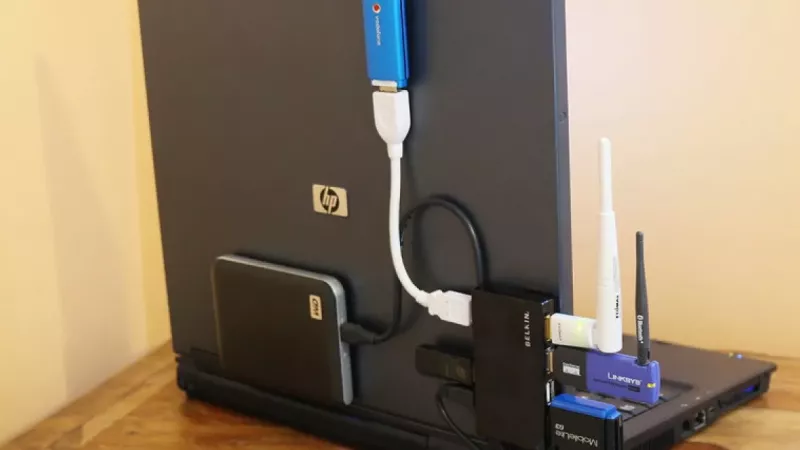
<p>Cada portátil moderno tiene menos puertos de los que el usuario realmente necesita. Dos o tres tomas USB-C deben encargarse de alguna manera de pantallas externas, redes por cable, unidades de almacenamiento, dispositivos de entrada y la carga al mismo tiempo. El mercado de accesorios ofrece dos familias de productos que en la estantería parecen engañosamente similares: el hub USB y la docking station. La elección entre ellos tiene poco que ver con el precio y todo que ver con entender para qué se diseñó técnicamente cada dispositivo.</p><p>Esta guía explica la arquitectura, la aritmética del ancho de banda y los escenarios de uso en palabras sencillas, de modo que la decisión —tanto si montas un estudio doméstico como si estandarizas hardware para todo un departamento— se convierta en un cálculo y no en una suposición.</p><h2>Dos familias de productos, dos objetivos de desarrollo</h2><h3>El hub USB: multiplicación de puertos en su forma más simple</h3><p>Un hub es, en esencia, un distribuidor de señal. Recibe una conexión upstream del ordenador y la multiplica en dos, cuatro o siete puertos downstream. No hay un procesamiento autónomo digno de mención: cada periférico conectado sigue negociando con el controlador host del portátil, y todos se alimentan del mismo depósito compartido de ancho de banda y corriente. Esta simplicidad es la razón por la que los hubs siguen siendo compactos, asequibles y prácticamente sin necesidad de controladores.</p><p>Los hubs existen en dos variantes. Los modelos alimentados por bus se abastecen por completo del portátil, lo que los mantiene aptos para el bolsillo, pero limita su capacidad: teclados, ratones y memorias USB funcionan sin problemas, mientras que las unidades mecánicas de alto consumo pueden ralentizarse o desconectarse bajo carga. Los hubs con alimentación propia añaden una fuente de alimentación y elevan claramente este límite. Cuando solo se trata de conectar unos pocos dispositivos USB, un modelo bien elegido de una gama de <a href='https://distrinode.es/hubs-usb'>hubs USB</a> resuelve el problema por muy poco dinero.</p><h3>La docking station: una columna vertebral de escritorio detrás de un cable</h3><p>Una docking station juega en otra liga. En lugar de dividir un único puerto, integra controladores dedicados para vídeo, red, audio y carga detrás de un cable upstream. Conecta ese cable y el portátil recibe literalmente una extensión externa de placa base: varias salidas de vídeo, Ethernet Gigabit o más rápido, una serie de tomas USB-A y USB-C y, de forma decisiva, suficiente potencia de Power Delivery para cargar el dispositivo mientras cada periférico funciona a plena velocidad.</p><p>El principio de un solo cable ha elevado la docking station de accesorio de nicho a equipamiento estándar en las empresas. Un empleado llega, enchufa un único cable USB-C o Thunderbolt, y dos monitores, la red por cable, unos auriculares y un teclado completo se activan en cuestión de segundos. Las <a href='https://distrinode.es/bases-de-acoplamiento-para-portatil'>docking stations para portátil</a> contemporáneas están diseñadas precisamente para este flujo de trabajo.</p><h2>Las diferencias técnicas que deciden el resultado</h2><h3>Ancho de banda y cómo se reparte</h3><p>Las cifras brutas explican la mayoría de las frustraciones en la vida real. Un típico hub USB 3.2 Gen 1 ofrece 5 Gbit/s, que se reparten entre todos sus puertos. Copia archivos simultáneamente desde dos SSD externos y cada transferencia se ralentizará, porque ambas compiten por la misma línea. Para un ratón, una impresora y una memoria USB es irrelevante; en cargas de trabajo de almacenamiento continuas se convierte en un cuello de botella que ningún número, por grande que sea, de puertos adicionales puede solucionar.</p><p>Las docking stations Thunderbolt y USB4 trabajan a otra escala y mueven hasta 40 Gbit/s entre el portátil y el dock. Esta capacidad transporta dos flujos de vídeo 4K, una conexión de red de 2,5 Gbit/s y varios dispositivos de almacenamiento al mismo tiempo sin degradación visible. El dock también asume su propia gestión de protocolos, liberando así al sistema host de trabajo que un hub le devolvería.</p><h3>Energía: consumo frente a suministro</h3><p>Un hub alimentado por bus consume netamente el presupuesto energético del portátil, lo que cuenta en movilidad, cuando cada vatio de batería importa. Una docking station invierte la dirección del flujo. Los modelos con 65 W, 90 W o 100 W Power Delivery cargan el portátil a través del mismo cable que también transmite datos y vídeo, eliminando así la fuente de alimentación independiente. Para despliegues de flotas, esto consolida los cargadores, reduce el desorden de cables y elimina uno de los accesorios que se pierden con más frecuencia.</p><h3>Salida de vídeo y compatibilidad con varios monitores</h3><p>Aquí es donde la brecha es mayor. Los hubs sencillos no tienen vídeo en absoluto. Los adaptadores multipuerto USB-C —hubs con puerto HDMI— normalmente controlan un monitor externo con 4K, a 30 Hz o 60 Hz, dependiendo de la implementación del DisplayPort Alternate Mode del portátil. Las docking stations gestionan de forma rutinaria dos o tres monitores externos mediante flujos DisplayPort nativos, MST-Splitting o compresión DisplayLink, funcionando esta última incluso en portátiles cuyos puertos USB-C originalmente nunca transmitieron vídeo. Quien planifica un puesto de trabajo con doble 4K a 60 Hz compra, por definición, un dock.</p><h3>Los secundarios: Ethernet, audio y lectores de tarjetas</h3><p>Las redes cableadas siguen siendo más rápidas y estables que la mayoría de las redes wifi de oficina, y un puerto RJ45 Gigabit es equipo estándar en los docks, mientras que solo aparece en los hubs más grandes. Tomas de audio dedicadas, lectores de tarjetas SD y microSD, así como ranuras para candado Kensington, completan el conjunto de funciones de los docks. Ninguno de ellos es revolucionario por sí solo; en conjunto definen la diferencia entre un adaptador y una base de workstation.</p><h2>Adaptar el dispositivo al modo de trabajo real</h2><h3>Elige un hub cuando predomine la movilidad</h3><ul><li>El portátil viaja a diario y los accesorios se conectan solo ocasionalmente.</li><li>Los periféricos son ligeros: memorias USB, dispositivos de entrada, una impresora, un lector de tarjetas.</li><li>No se necesita una pantalla externa, o basta con una sola pantalla con frecuencias de refresco moderadas.</li><li>El presupuesto por puesto de trabajo es ajustado y no se espera que los requisitos aumenten pronto.</li></ul><h3>Elige una docking station cuando el escritorio sea el ancla</h3><ul><li>Dos o más monitores externos forman parte de la configuración diaria.</li><li>El portátil debe cargarse a través del mismo cable que también transmite todo lo demás.</li><li>Se necesita una red cableada estable para videollamadas, VoIP o grandes transferencias de archivos.</li><li>El mismo escritorio lo utilizan varios usuarios o forma parte de un sistema de rotación de escritorios compartidos (desk sharing).</li></ul><h3>El término medio híbrido</h3><p>El trabajo híbrido rara vez significa la mitad de cada cosa. El patrón que funciona en la práctica es un dock cableado de forma fija en el escritorio principal más un hub de viaje ligero en la bolsa del portátil. El coste total sigue siendo moderado, y cada dispositivo hace la tarea para la que fue diseñado, en lugar de comprometer en ambos aspectos.</p><h2>Aspectos del ciclo de vida y de la adquisición</h2><p>Para las empresas que compran en grandes cantidades, el cálculo va más allá del precio por unidad. Las docking stations estandarizan el escritorio: un modelo homologado funciona a lo largo de varias generaciones de portátiles y a menudo también entre marcas, siempre que la flota se base en USB-C o Thunderbolt. El firmware se mantiene durante años, las garantías suelen ser de tres años y un dock defectuoso se sustituye en minutos sin afectar a la imagen del portátil. En la experiencia de ventas de DistriNode, el modelo de un dock por escritorio reduce de forma demostrable el número de incidencias de soporte en flotas mixtas. Los hubs son más sencillos y se tratan como material consumible: baratos de sustituir, pero sin ventaja de estandarización.</p><blockquote><p>Una regla práctica fiable: si el accesorio vive en la bolsa, compra un hub; si el cable vive en el escritorio, compra un dock.</p></blockquote><p>Una precaución aplica a ambas categorías: ajusta la especificación al portátil antes de pedir. Un dock de 40 Gbit/s conectado a un puerto de portátil de 10 Gbit/s funciona, pero solo a la velocidad máxima del puerto, no a la del dock. Lee primero la ficha técnica del equipo anfitrión para evitar pagar por una reserva que no se puede utilizar.</p><h2>Preguntas frecuentes</h2><h3>¿Puede un hub USB controlar un monitor externo?</h3><p>Solo si se trata de un adaptador multipuerto con una salida de vídeo dedicada como HDMI, y solo si el puerto USB-C del portátil admite el DisplayPort Alternate Mode. Un hub puramente de datos no transmite ninguna señal de vídeo, independientemente de cuántas tomas ofrezca.</p><h3>¿Cargará cualquier docking station mi portátil?</h3><p>La mayoría de los docks USB-C y Thunderbolt modernos ofrecen Power Delivery, pero el vataje varía de 60 W a 100 W y más. Compara la potencia de salida del dock con el vataje del cargador original del portátil; los equipos de clase workstation pueden necesitar la cifra más alta para seguir cargando a plena carga.</p><h3>¿Funcionan los docks con distintas marcas de portátiles?</h3><p>Las docking stations universales USB-C y Thunderbolt son por naturaleza neutras en cuanto a marca. Las variables prácticas son el ancho de banda del puerto, la compatibilidad con el Alternate Mode y el vataje de PD en el lado del portátil, no el logotipo de la tapa. Los docks con conectores propietarios de épocas de producto anteriores son la excepción.</p><h3>¿Por qué fallan los dispositivos cuando mi hub está a plena carga?</h3><p>Casi siempre por falta de alimentación. Un hub alimentado por bus solo puede entregar lo que proporciona el puerto del portátil, y cuatro dispositivos activos pueden superar ese límite. Cambiar a un hub autoalimentado o a un dock con alimentación propia soluciona el problema de raíz.</p><h3>¿Vale la pena Thunderbolt frente al USB-C estándar por el sobreprecio?</h3><p>Para dos pantallas de alta resolución, almacenamiento NVMe externo o redes de 10 gigabits: sí, la capacidad de 40 Gbit/s es la única forma de operar con todo ello a la vez. Para un solo monitor y periféricos de oficina, un dock USB-C de alta calidad ofrece la misma experiencia diaria por menos dinero.</p><h2>La conclusión</h2><p>El hub y el dock no son competidores; son respuestas a preguntas diferentes. El hub pregunta cómo conectar más dispositivos a un puerto. El dock pregunta cómo convertir un portátil en el corazón de un puesto de trabajo completo y cableado de forma fija. Define qué pregunta plantea realmente tu configuración, comprueba la especificación de conexión de tu portátil, y la categoría de producto correcta se elegirá por sí sola.</p>
Deja un comentario