
05 jun.
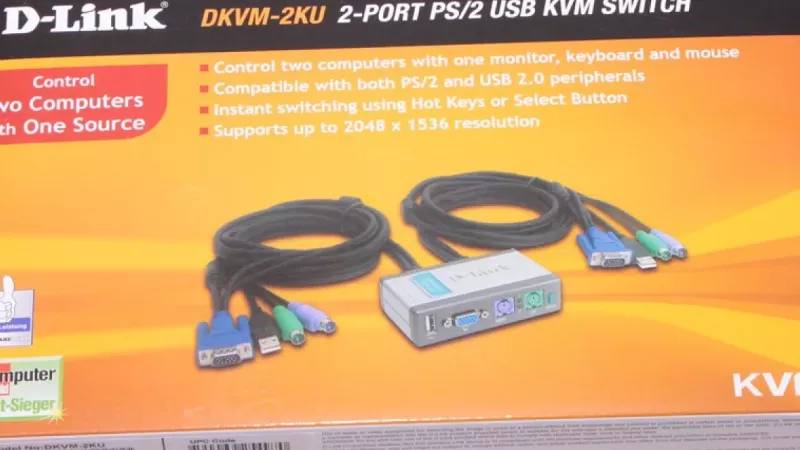
<p>Al entrar en una sala de servidores, un laboratorio de electrónica o una sala de operaciones, llama la atención de inmediato la misma limitación: varios ordenadores, un solo operador, espacio reducido en el escritorio. Equipar cada máquina con su propia pantalla y su propia entrada desperdicia dinero, electricidad y metros cuadrados. Un switch KVM —la abreviatura corresponde a Keyboard, Video, Mouse— resuelve el problema a nivel de hardware, ya que dirige un único conjunto de periféricos a varios hosts y permite al operador cambiar entre los sistemas en menos de un segundo.</p><p>Esta guía explica cómo funciona la tecnología, qué categorías de hardware existen, qué hay que comprobar antes de hacer un pedido y cómo evitar los errores clásicos de instalación que acaban en pantallas parpadeantes y ratones lentos.</p><h2>El principio básico: una consola, muchos hosts</h2><p>Un switch KVM se sitúa entre los periféricos y los ordenadores. El lado de consola admite un teclado, un dispositivo señalador y uno o varios monitores; el lado de host ofrece una fila numerada de puertos, cada uno conectado a una máquina distinta. Al pulsar una tecla en el frontal, al presionar una combinación de teclas o al ejecutar un comando mediante un software de gestión, se indica al dispositivo qué host posee la consola en ese momento. Cada ordenador conectado sigue funcionando independientemente de cuál esté seleccionado: el cambio solo modifica lo que ves y controlas, nunca lo que se ejecuta en segundo plano.</p><p>Los dispositivos modernos son mucho más sofisticados que los selectores giratorios mecánicos de décadas pasadas. Emulan los dispositivos frente a todos los hosts al mismo tiempo, de modo que un sistema operativo nunca nota que su teclado acaba de pasar a una máquina vecina.</p><h2>Dos tecnologías para un cambio fluido</h2><h3>Emulación EDID en la ruta de vídeo</h3><p>Cuando se desconecta un monitor, un sistema operativo reacciona de inmediato: reordena las ventanas, reduce la resolución o mueve las aplicaciones a otro monitor. Los switches de alta calidad lo evitan almacenando el bloque EDID del monitor —la estructura de datos que describe las resoluciones y los tiempos admitidos— y presentándolo de forma continua a todos los hosts. Cada ordenador cree que el monitor nunca se ha desconectado, por lo que los escritorios permanecen ordenados exactamente como estaban. En las fichas técnicas, esta función aparece con nombres como emulación EDID, Dynamic Device Mapping o Ghost-Display Prevention; sea cual sea la denominación, considérala obligatoria para uso profesional.</p><h3>Emulación USB en la ruta de entrada</h3><p>La misma lógica se aplica a los dispositivos de entrada. Sin emulación, cada cambio desencadena un ciclo completo de enumeración USB que dura de dos a cinco segundos antes de que se registren las pulsaciones del teclado. Los dispositivos con controladores de emulación dedicados mantienen un teclado y un ratón virtuales conectados permanentemente a cada host y reducen la transferencia a milisegundos. Para los ingenieros que cambian entre sistemas decenas de veces por hora, esta única especificación mejora la experiencia diaria más que cualquier otra línea de la ficha técnica.</p><h2>Categorías de hardware de un vistazo</h2><h3>Switches de escritorio de 2 a 4 puertos</h3><p>Carcasas compactas para un único puesto de trabajo que controla un puñado de máquinas: un PC de desarrollo junto a un servidor de compilación, o un portátil de empresa junto a un equipo personal. Suelen admitir HDMI o DisplayPort, incluyen un puerto adicional de concentrador USB para memorias USB, transmiten el audio a los altavoces y se alimentan por USB o mediante una pequeña fuente de alimentación.</p><h3>Switches de rack de 8 a 32 puertos</h3><p>Diseñados para carcasas de 19 pulgadas, estos dispositivos de 1U agrupan racks enteros de servidores en una única bandeja de consola. Muchos aceptan cables de interfaz modulares, de modo que flotas mixtas —algunos hosts con VGA, otros con HDMI o DisplayPort— pueden compartir una sola carcasa sin adaptadores dispersos. Mediante la conexión en cascada se pueden encadenar varios dispositivos para controlar cientos de hosts desde un solo puesto.</p><h3>KVM over IP</h3><p>La clase más potente digitaliza la señal de consola y la transporta por una red. Un administrador situado en otro edificio —o en otro país— obtiene acceso al BIOS: reiniciar un host bloqueado, entrar en la configuración del firmware, montar una imagen ISO remota y reinstalar un sistema operativo. A diferencia de las herramientas de escritorio remoto por software, el KVM IP sigue funcionando incluso cuando el sistema operativo del host se ha bloqueado, ya que la captura se realiza en la salida de vídeo y no dentro del sistema operativo.</p><h2>Ancho de banda de vídeo: la especificación subestimada</h2><p>El vídeo es, con diferencia, la señal más exigente que procesa un switch, y los límites de ancho de banda distinguen los equipos económicos de los profesionales. Adapte la generación del switch a la pantalla que realmente utilizas:</p><ul><li><strong>1920×1080 a 60 Hz</strong>: compatible con prácticamente cualquier modelo actual; el ancho de banda de HDMI 1.4 es suficiente.</li><li><strong>3840×2160 a 60 Hz</strong>: requiere HDMI 2.0 o DisplayPort 1.2 en toda la cadena, incluidos todos los segmentos de cable.</li><li><strong>4K a 120—144 Hz o dos pantallas 4K</strong>: requiere DisplayPort 1.4 o HDMI 2.1; solo los switches premium son adecuados, así que lee la ficha técnica con atención.</li></ul><p>La cadena es tan fuerte como su eslabón más débil: un switch certificado conectado mediante un cable antiguo sigue negociando a 30 Hz. Al presupuestar una instalación, reserva fondos para <a href='https://distrinode.es/cables-y-adaptadores-usb'>cables USB y adaptadores</a> verificados que estén diseñados para el ancho de banda deseado.</p><h2>Una lista de comprobación de adquisición para compradores</h2><ul><li><strong>Número de puertos con reserva.</strong> Las flotas crecen. Si hoy hay que controlar cuatro máquinas, una carcasa de ocho puertos cuesta apenas más y evita una sustitución prematura.</li><li><strong>Inventariar los tipos de conector.</strong> Antes de hacer el pedido, anota cada salida de host y cada entrada de consola; un puerto DVI pasado por alto desbarata una instalación por lo demás impecable.</li><li><strong>Emulación en ambas rutas.</strong> Exige emulación EDID y USB juntas: una sin la otra sigue provocando reordenación de ventanas o retardo de entrada.</li><li><strong>Flexibilidad de las combinaciones de teclas.</strong> Las secuencias estándar a veces entran en conflicto con entornos de desarrollo o herramientas auxiliares; un switch con combinaciones de teclas configurables evita ese conflicto.</li><li><strong>Alimentación externa.</strong> Los dispositivos alimentados por bus pueden fallar cuando varios periféricos demandan corriente a la vez; una fuente de alimentación dedicada estabiliza el funcionamiento.</li><li><strong>Compatibilidad con periféricos.</strong> Los teclados con alta frecuencia de sondeo, macros programables o hubs integrados a veces confunden a los chips de emulación más económicos. Combina el switch con <a href='https://distrinode.es/perifericos-y-dispositivos-de-entrada'>periféricos y dispositivos de entrada</a> contrastados y confirma las listas de compatibilidad del fabricante antes del despliegue.</li></ul><blockquote><p>Una regla que ha dado buenos resultados en equipos de compras: especifica el switch para el monitor que tendrá dentro de tres años, no para el que hoy está sobre el escritorio. Los estándares de pantalla evolucionan más rápido de lo que se sustituye el hardware de conmutación, y un dispositivo infradimensionado se convierte en el cuello de botella de una instalación por lo demás potente.</p></blockquote><h2>Indicaciones para la instalación por parte de equipos de TI</h2><p>Etiqueta ambos extremos de cada cable antes de instalar nada; un switch consolida conexiones, y los manojos de cables sin marcar convierten el primer mantenimiento en una excavación arqueológica. Mantén los cables de vídeo y USB por debajo de cinco metros, a menos que el fabricante certifique expresamente distancias mayores, o añade extensiones activas si es necesario.</p><p>Prueba la combinación de teclas elegida con el software que tus equipos ya utilizan: las plataformas de trading, los IDE y los lectores de pantalla registran todos las combinaciones de teclas globales, y las colisiones se producen en el momento más inoportuno. En los proyectos que DistriNode apoya, la mayoría de los fallos de conmutación notificados se deben a conflictos de cableado o de combinaciones de teclas, no al propio hardware, lo que convierte una instalación piloto de una hora en el banco de pruebas en el seguro más económico.</p><h2>Preguntas frecuentes</h2><h3>¿Un switch KVM provoca un retardo de entrada perceptible?</h3><p>La conmutación por hardware se produce en el rango de los microsegundos y no es perceptible ni siquiera en gaming competitivo o trading. Solo en KVM over IP aparece una latencia medible, ya que la consola funciona a través de una red; en los dispositivos locales de sobremesa y de rack, el retardo no es un problema.</p><h3>¿Puede un switch controlar dos monitores por ordenador?</h3><p>Sí. Los modelos de doble pantalla llevan dos rutas de vídeo independientes a cada host. Cada ordenador conectado debe tener dos salidas de vídeo, y ambos juegos de cables deben soportar el ancho de banda de la resolución objetivo, pero la conmutación en sí sigue siendo una sola pulsación de tecla.</p><h3>¿Por qué la pantalla permanece negra unos segundos después de conmutar?</h3><p>Un intervalo en negro significa que la conexión de vídeo se vuelve a negociar desde cero, normalmente una señal de que el dispositivo carece de emulación EDID o de que se reinicia un handshake HDCP. Los switches con una emulación adecuada reducen la transición a un breve parpadeo.</p><h3>¿Funciona un switch KVM con un portátil que solo tiene USB-C?</h3><p>Sí, ya sea mediante un adaptador USB-C a HDMI o DisplayPort más una conexión de datos USB independiente, o de forma más elegante mediante un switch con puertos host USB-C nativos que transmiten vídeo y datos por un único cable. Asegúrate de que el puerto del portátil admita el modo alternativo DisplayPort antes de comprar.</p><h3>¿En qué se diferencia un switch KVM de un simple switch HDMI?</h3><p>Un switch HDMI solo reenvía vídeo, y normalmente en la dirección opuesta: varias fuentes a una pantalla, sin dispositivos de entrada. Un switch KVM mueve el teclado y el ratón junto con la imagen, que es exactamente lo que permite controlar varios ordenadores desde un solo puesto.</p>
Deja un comentario